2014年5月25日日曜日

計算機+ 式が見える電卓 計算の履歴

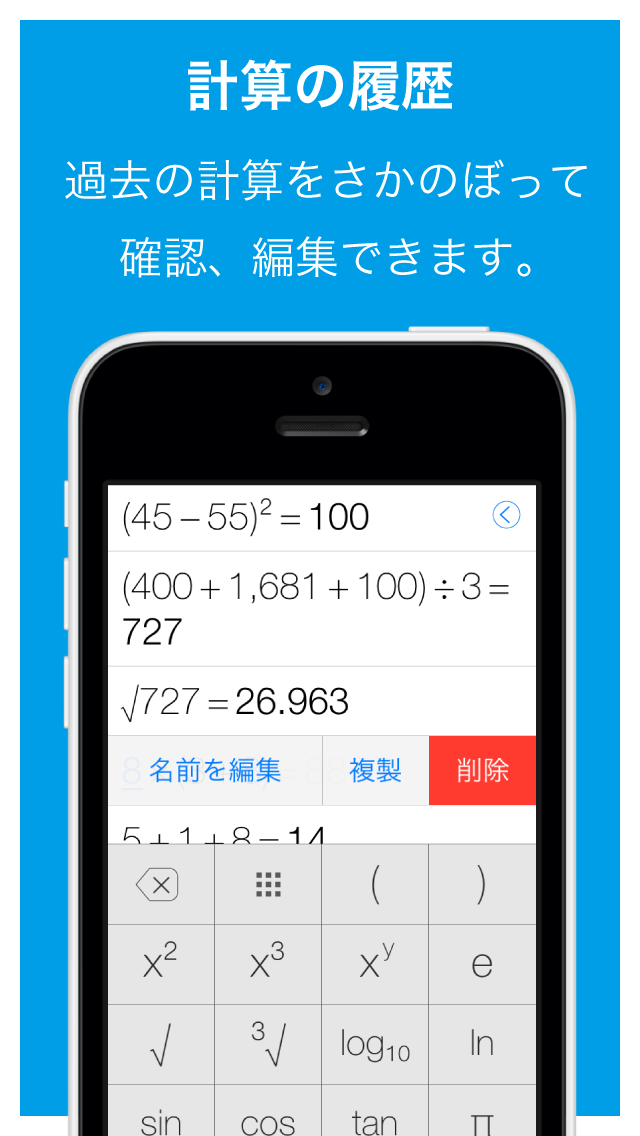
「計算機+ 式が見える電卓」 では、計算の履歴をいつでも確認できます。
また、式を編集して再計算したり、複製/削除、コピー&ペースト、参照などの方法で再利用できます。

「参照」については別の記事で説明します。

1. 履歴を確認する


履歴を広い画面で見たい場合は、キーボードを隠すことができます。
履歴リストを下に引っ張ると、キーボードが下がっていきます。


再びキーボードを出すためには、リストを上にドラッグするか、編集したい行をタップしてください。


2. 履歴の編集


履歴を編集して、再計算できます。
編集したい行をタップしてください。もしくは、修正したい数、記号を直接タップしてください。
計算式を修正すると、即座に再計算されます。


行をスワイプすると、計算式の複製、削除ができます。


3. コピー&ペースト


履歴を長押しして、コピーができます。

  • コピー ・・ 計算の答えをコピーします。
  • 式をコピー ・・ 計算式全体をコピーします。


関連記事

計算機+ 式が見える電卓 基本的な計算のしかた

「計算機+ 式が見える電卓」での基本的な計算のしかたについて説明します。

1. 基本的な計算


アプリを起動して、数式を入力します。


計算機+は全ての計算をリアルタイムに実行します。「=」を押す前から、仮の答えが表示されます。「=」を押すと計算が確定され、次の行に進みます。


長い式も一度に計算できます。


2. 計算の優先順位


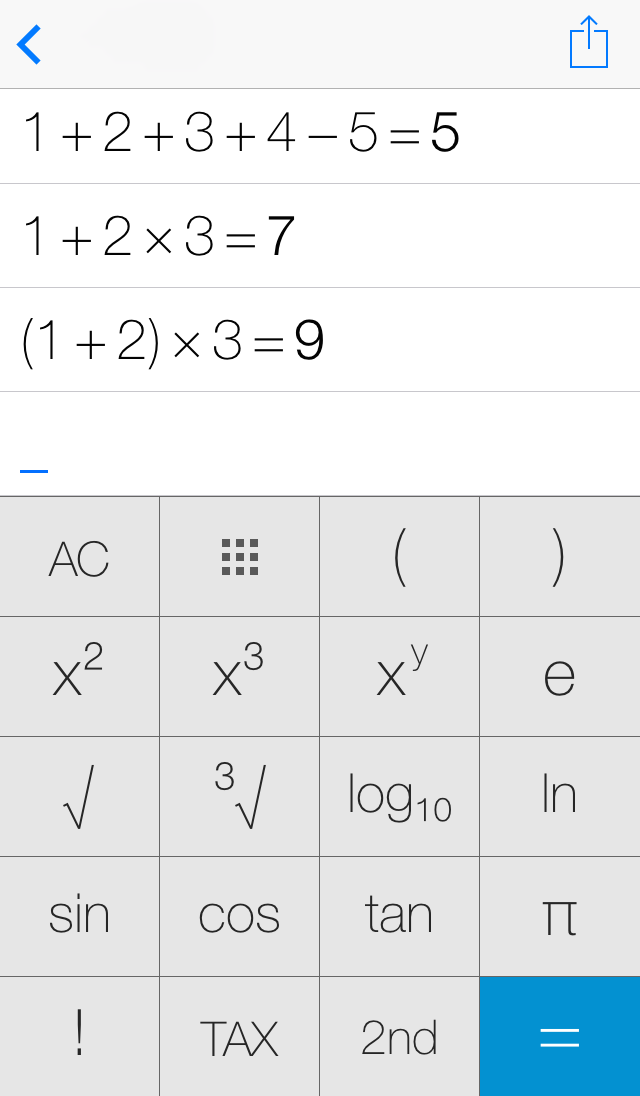
足し算、引き算とかけ算、割り算が混ざった式では注意が必要です。四則演算の優先順位に従って解きますので、一般的な電卓とは答えが違います。(iOSの純正「計算機」と、計算機+は同じ答えです。)


足し算を優先したい場合は、括弧をつかいます。
括弧を入力するためには、ボタンを押して「8」の上のキーボードを切り替えてください。
もしくは、キーボードの上で左にスワイプしても切り替えられます。


もしくは、2行に分けて計算することもできます。
式の最初に+,-,×,÷ を入力すると、前の行の計算結果を使って計算を続けられます。
この場合は、1, +, 2, =, ×, 3, = の順序で入力します。


3. 履歴の削除


入力した計算式と答えは全てリストに表示され、さかのぼって確認できます。
それを全て削除するためには、「AC」を押してください。


関連記事

2014年5月20日火曜日

計算機+ 式が見える電卓 無料版 バージョン1.0.1をリリースしました

計算機+ 式が見える電卓 無料版をアップデートしました。
バージョン1.0.1では、コピー&ペーストが使えるようになりました。


長押しして「コピー」を選択すると、計算の答えがペーストボードにコピーされます。「式をコピー」を選択すると、式全体がコピーされます。
数値を、計算式の中に「ペースト」することもできます。

アプリの名称を「計算機+ 式が見える計算機」から「計算機+ 式が見える電卓 無料版」に変更しました。

関連記事


2014年5月10日土曜日

計算機+ 式が見える電卓


1. 「計算機+」の特長


  • 計算式が表示されますので、入力間違いの心配がなくなります。
  • =を押さなくても、自動的に答を計算します。
  • 括弧や各種関数を使った複雑な計算式も一度で計算できます。
  • 基本的な計算のしかた


計算の履歴


  • 過去の計算をさかのぼって確認できます。計算のリストを下にドラッグしてキーボードを隠すことができます。
  • 過去の計算を修正して再計算できます。
  • 過去の計算をスワイプして複製と削除ができます。
  • 計算の履歴の使い方


集計バー


  • 「集計バー」で、全ての計算の合計を自動的に集計できます。買い物の金額など、沢山の項目を合計するのに便利です。
  • キーボードで合計バーを出したり隠したりできます。
  • 集計の種類は、合計 / 合計(税込) / 平均 / 最大 / 最小 / 件数 / 分散 / 標準偏差 / 不偏分散 / 不偏標準偏差 の6種類です。
  • 集計バーの使い方


式の参照と再計算


  • 計算の中で、他の計算結果を参照できます。参照するためには、参照したい計算の答えの部分をタップします。
  • 過去の計算を修正すると、それを参照している計算も連動して更新されます。
  • 式に名前をつけられます。参照関係が分かりやすくなります。(有料版のみ)
  • 式の参照の使い方
  • 専用のシートを作って計算を自動化する


複数のシート(有料版のみ)


  • 計算の履歴を保存しておいて、新しいシートで計算を始められます。
  • 用途に応じて複数のシートを使い分けられます。
  • シートを作成する


その他


2. レビュー


3. 問い合わせ


4. 更新履歴


無料版

有料版

2013年12月5日木曜日

+カレンダー バージョン1.3をリリースしました


+カレンダー バージョン1.3をリリースしました。
+カレンダーをご利用の方はアップデートして頂くようお願いいたします。

+カレンダーがお役に立ちましたら、ぜひAppStoreにて評価をお願い致します。


新しい機能


時間軸ビューは、一日のスケジュールを調整したり、空き時間を見つけたりするのに便利です。イベントの時刻変更、時間の長さ変更、日付変更、空き時間にイベント作成などがドラッグ&ドロップで簡単に出来ます。


リストビューと時間軸ビューは画面下部のスイッチでいつでも切り替えできます。
リストビューを使っていてイベントの時刻を変更したくなった場合は、そのイベントの開始/終了時刻を表示している部分をタップしてください。時間軸ビューに切り替わり、すぐにイベントをドラッグできる状態になります。


   2013年から2018年までのデータを内蔵しています。
   六曜を表示するためには、設定 > 全般 > 六曜 をオンにしてください。

例えば、不定期な休暇の日付を赤くするために使えます。
   「休暇」というカレンダーを作成し、日付の色を「レッド」に設定します。
   「休暇」カレンダーにイベントを作成すると日付が赤くなります。

  • スワイプのメニューに「今日に複製」を追加しました。
  • イベントの行数を最大5行から8行に増やしました。
  • 日付の色に「ダークグレー」を追加しました。


不具合修正

  • 編集不可カレンダーの時刻が表示されない問題を修正しました。
  • バッジのイベント数に祝日をカウントされていたのを修正しました。
  • スワイプメニューの削除を小さく、また指を離したときに実行するようにしました
  • イベントの複製で、通知も複製されるようにしました。


関連記事

2013年12月4日水曜日

+カレンダー: 時間軸ビュー

時間軸ビューは、一日のスケジュールを調整したり、空き時間を見つけたりするのに便利です。
リストビューと時間軸ビューは画面下部のスイッチでいつでも切り替えできます。
ドラッグ&ドロップで時刻や長さを変更したり、空き時間を長押ししてイベントを作成するなど、スケジュールの調整が簡単に出来ます。


この機能は +カレンダー バージョン1.3以降で利用可能です。


1. 時間軸ビューに切り替える


  • 画面下部のスイッチで、リストビューを時間軸ビューを切り替えられます。
  • リストビューを使っていてイベントの時刻を変更したくなった場合は、そのイベントの開始/終了時刻を表示している部分をタップしてください。時間軸ビューに切り替わり、すぐにイベントをドラッグできる状態になります。

    時間軸ビューでは、左右のスワイプで前後の日に移動できます。


2. イベントの開始/終了時刻を変更する


イベントを長押しして、上下にドラッグ&ドロップしてください。
時刻の間隔はデフォルトで30分になっていますが、設定 > 全般 > ドラッグの時間の単位 で15分、10分を選択できます。


3. イベントの時間(長さ)を変更する


イベントを長押しし、そのまま一度離してください。イベントの右下のマークを上下にドラッグしてください。


4. イベントの日付を変更する


イベントをドラッグし、画面左右の端に移動してください。


5. 通常イベントを終日イベントに変更する


通常のイベントを終日イベントに変更するためには、イベントを画面上部にドラッグ&ドロップしてください。


6. 終日イベントを通常のイベントに変更する


逆に終日イベントを通常イベントに変更するためには、終日イベントを下にドラッグし、希望の時刻にドロップしてください。


7. 新しいイベントを作成する


イベントを作成するためには、空いている時間を長押ししてください。新しいイベントのドラッグが始まったら、希望の時刻にドロップしてください。終日イベントにしたい場合は画面上部にドロップしてください。


8. 時間軸ビューに関する設定

  • 時刻の設定はデフォルトでは30分単位ですが、設定で10分/15分を選択できます。(設定 > 全般 > ドラッグの時間の単位
  • スクロール位置はデフォルトでは8:00以降が表示されます。設定で開始時刻を変更できます。(設定 > 全般 > 一日の開始時刻)

2013年12月3日火曜日

+カレンダー : カレンダーの日付の色を設定する(不定期な休暇など、任意の日の日付に色をつける)

カレンダーの日付の色を設定すると、そのカレンダーのイベントがある日の色が指定した色になります。
例えば以下のように、不定期な休暇の日付を赤くすることができます。


この機能は +カレンダー バージョン1.3以降で利用可能です。

不定期な休暇を赤く表示する場合を例にして、設定の手順を示します。

1. カレンダーを作成する


休暇管理のためのカレンダーを作成する必要があります。カレンダーの作成はiOS標準のカレンダーアプリを使用してください。

2. カレンダーの日付の色を設定する


設定>カレンダーを選択してください。


「編集」を押したあと、カレンダーを選択してください。


「日付の色」を選択し、色を選んでください。


3. イベントを作成する


「休暇」カレンダーにイベントを作成すると、その日の日付の色が赤くなります。


関連記事


2013年12月2日月曜日

+カレンダー : 六曜を表示する

カレンダーに六曜を表示できます。
2013年から2018年までの六曜を表示します。


この機能は +カレンダー バージョン1.3以降で利用可能です。

六曜を表示する


設定>全般を選択してください。


「六曜」をオンにしてください。


関連記事